

ホーム
ログイン後最初に表示される「ホーム」機能
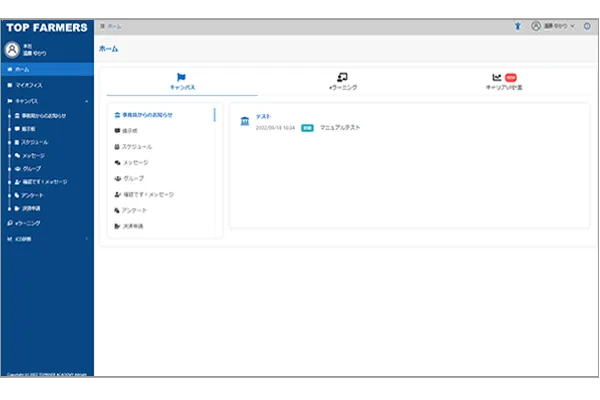
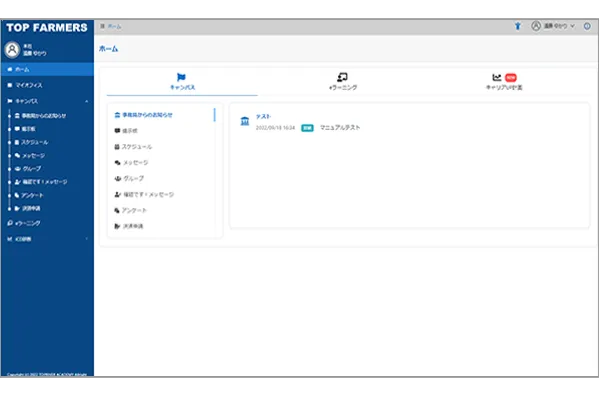
「TOPFARMERS®」にログインすると最初のこのページが表示されます。ホーム画面では、キャンパスは掲示板やメッセージなどの新着が確認できます。e-ラーニングの新規登録、キャリアUPでは、iCD診断の申請の進捗などがこの画面で確認できます。
マイオフィス
登録メンバー状況がわかる「マイオフィス」機能
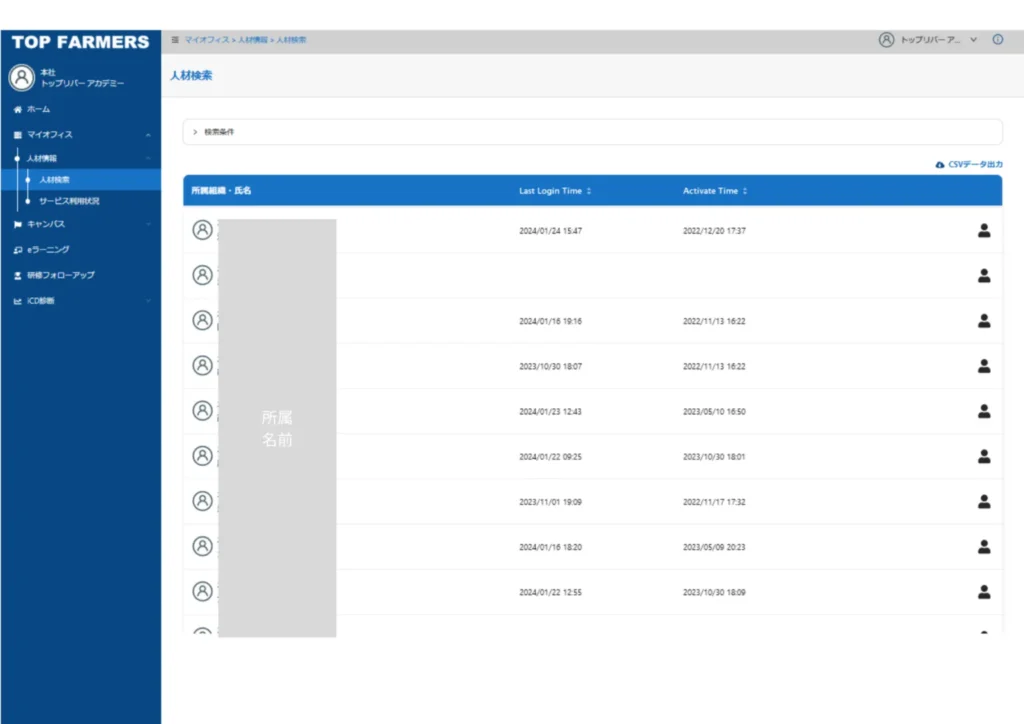
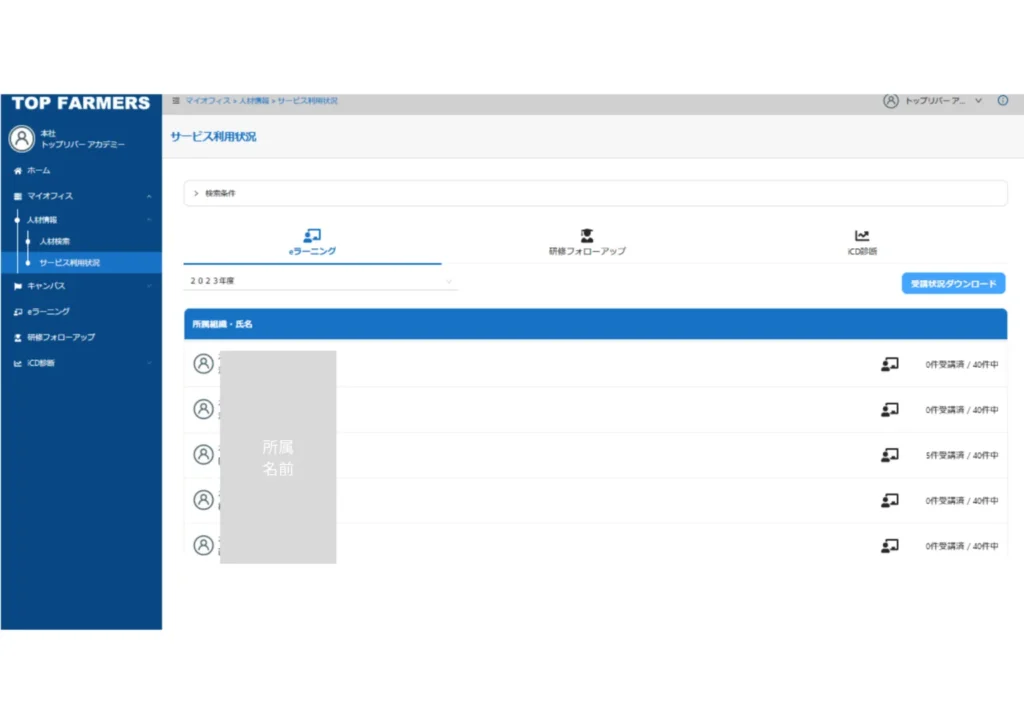
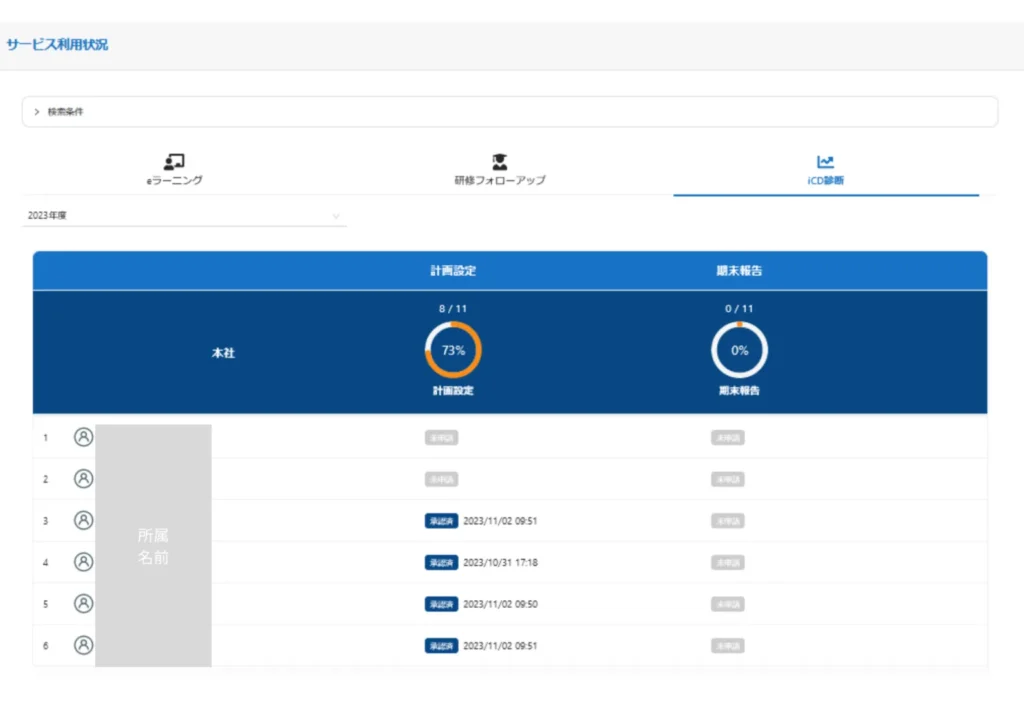
人材検索でユーザー(登録メンバー)の検索ができます。管理者は、サービス利用状況の画面でe-ラーニングの受講状況、研修フォローアップの受講管理、iCD診断の進捗状況が見ることできます。
キャンパス
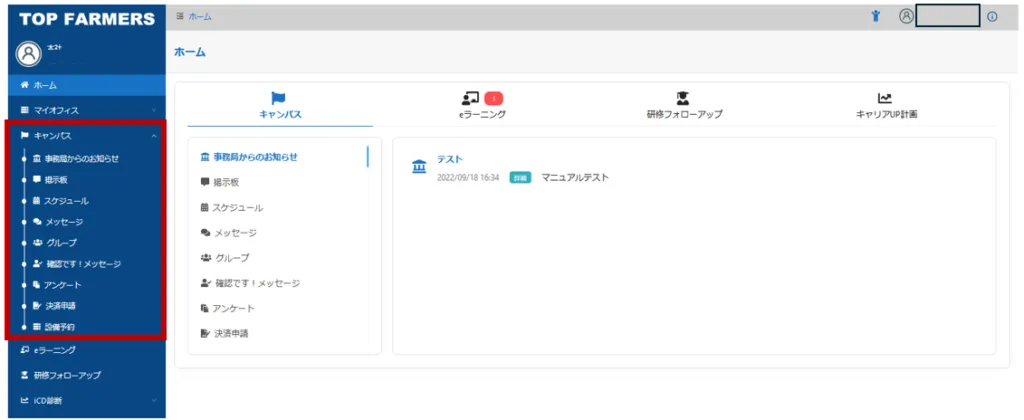
営農に必要な機能が集約! 「キャンパス」機能
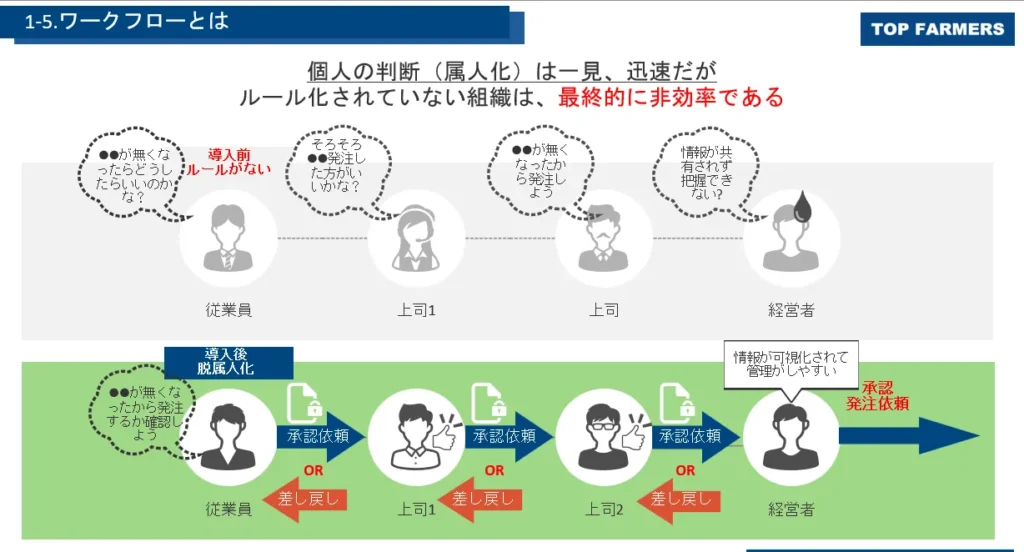
営農活動に必要なグループウェアがここに集結しています。管理者からのお知らせ、ワークフローという承認ルートを明確化し、様々な書類を決裁申請できる機能や設備の予約、スケジュールなど。キャンパスの機能は、運用のルールを企業様自身がきめていただく事で活用方法が広がります。
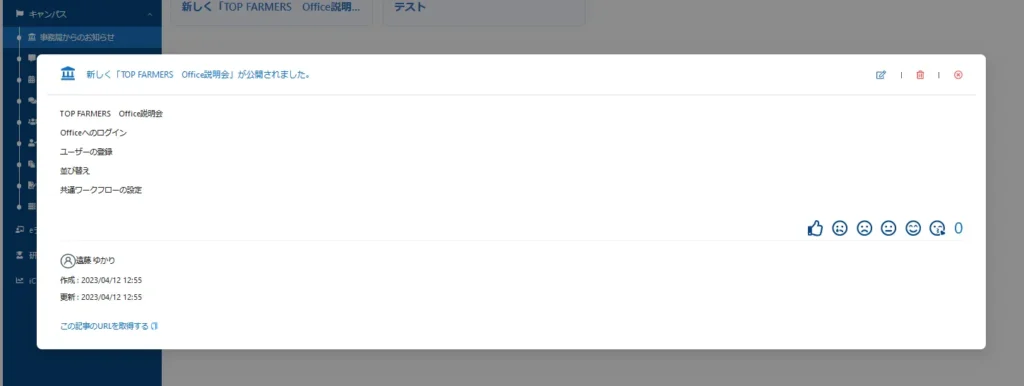
事務局からのお知らせ
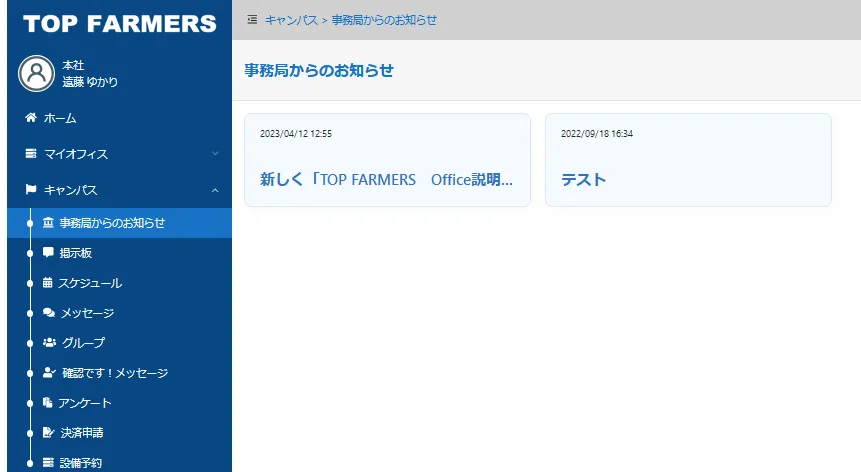
管理者から組織全体にお知らせ掲載できます。ファイルの添付も可能です。
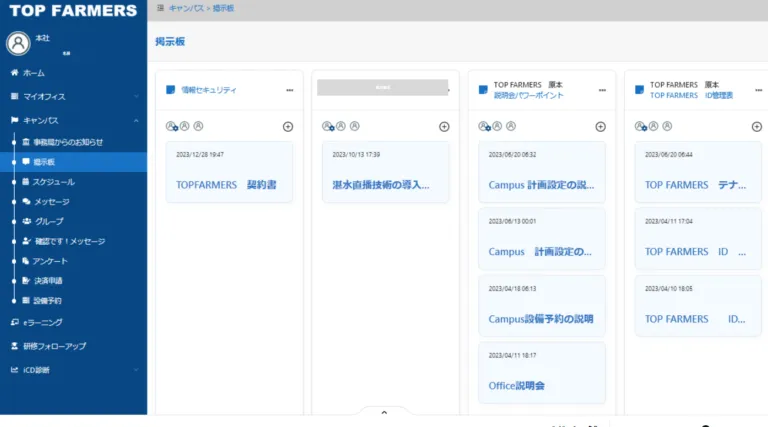
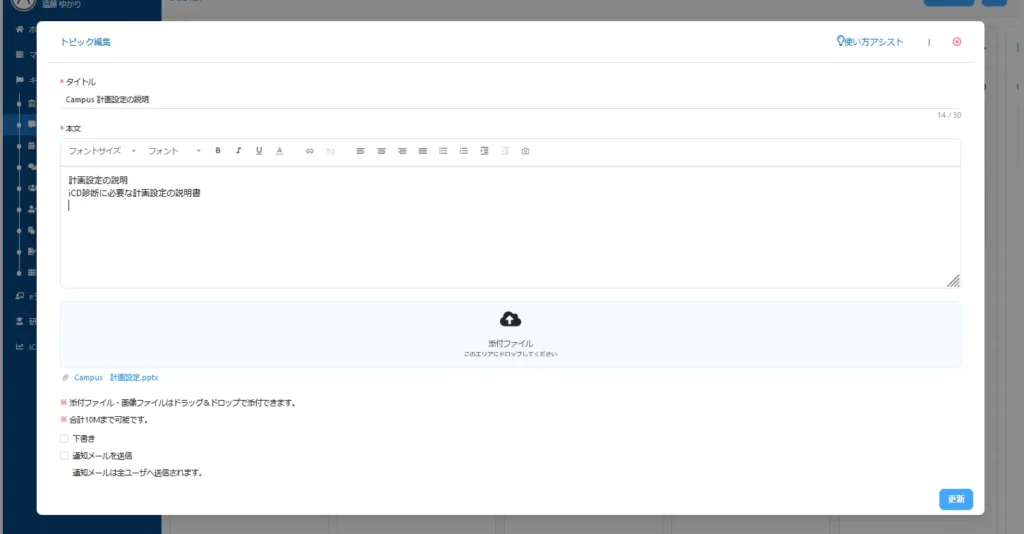
掲示板
掲示板は共有したいメンバーを選択し、ファイルの保管やバージョン管理ができます。組織に必要な書類などの原本の管理など運用方法は自由にできます。
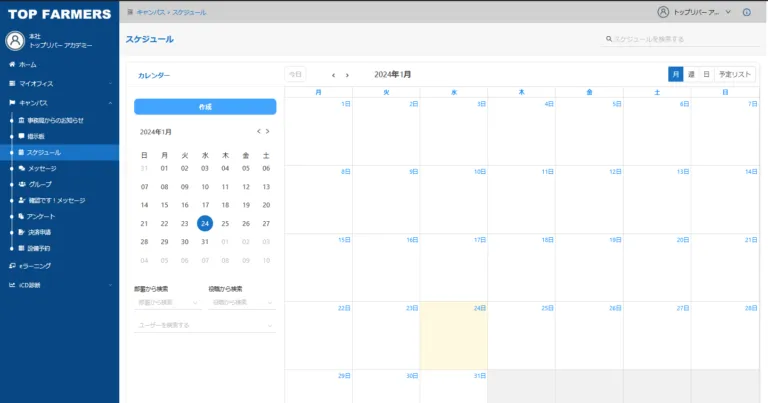
スケジュール管理
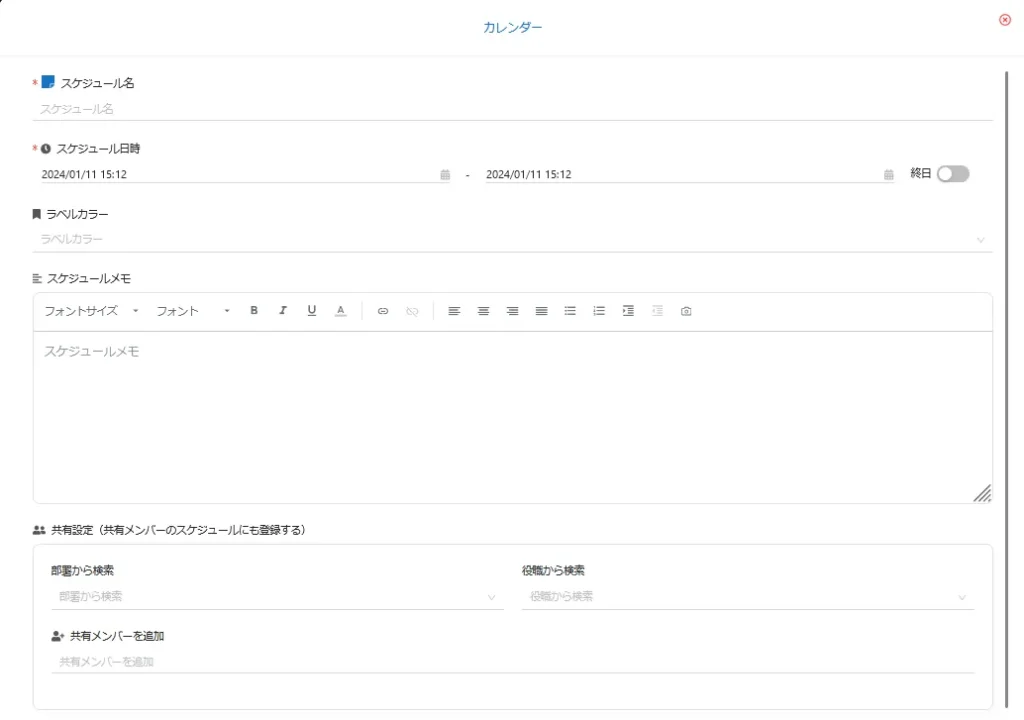
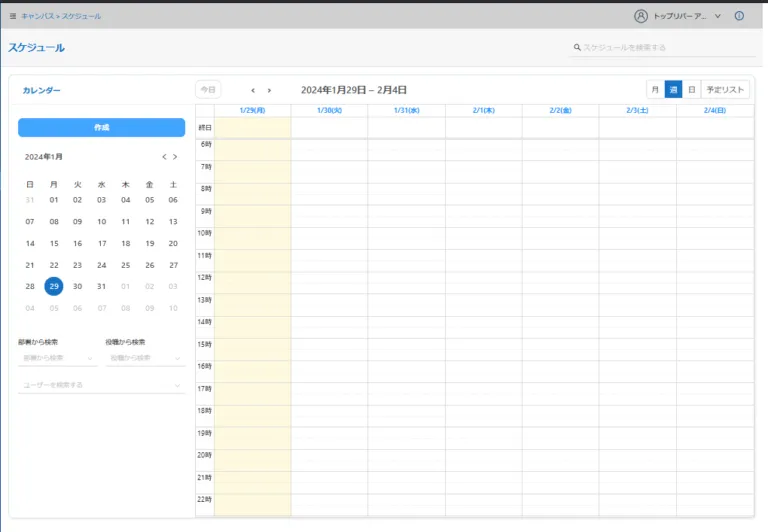
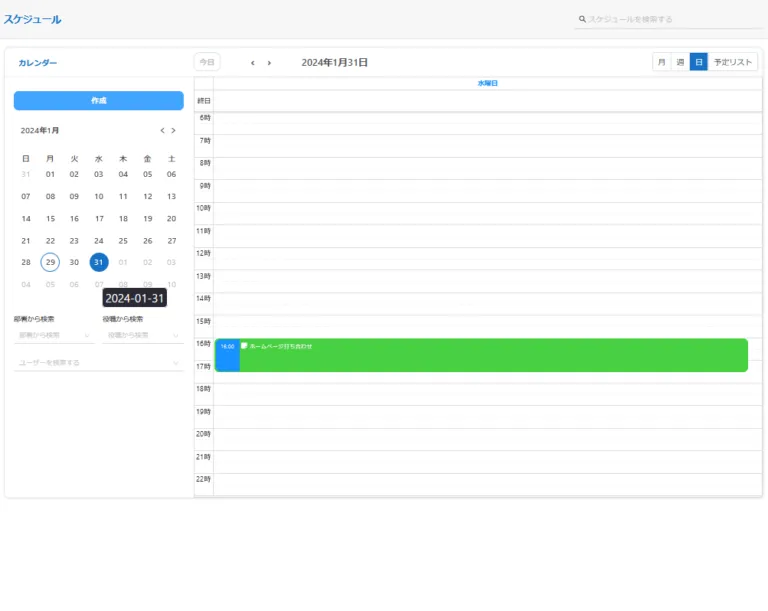
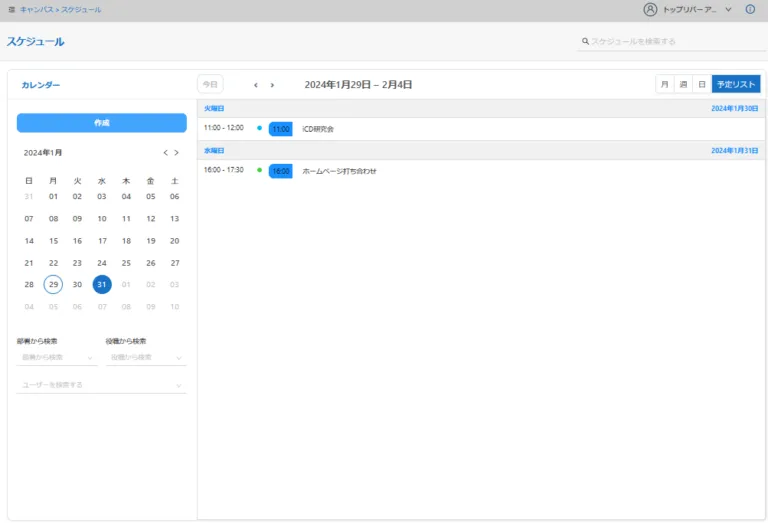
保存したスケジュールは月・週・日・予定リストの表示が可能です。
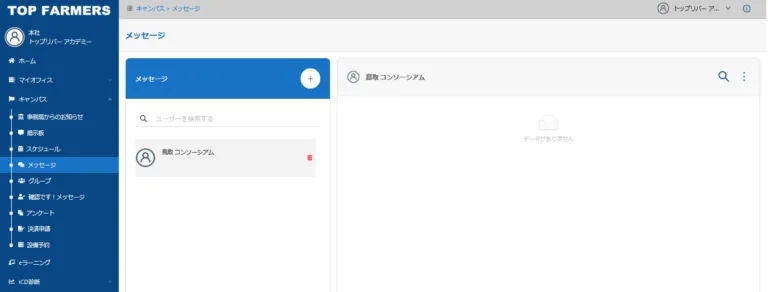
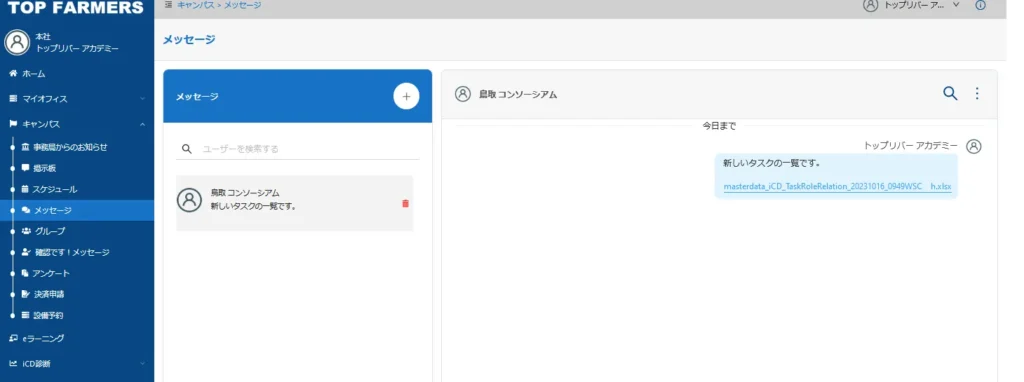
メッセージ・グループ・確認ですメッセージ
3種類のメッセージツールで組織の連絡・ファイルのやり取りができます。
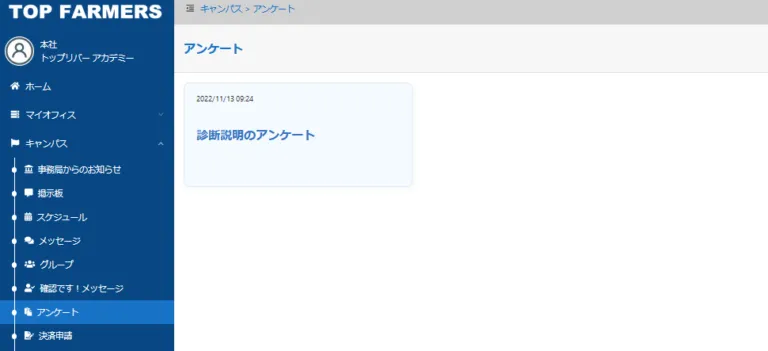
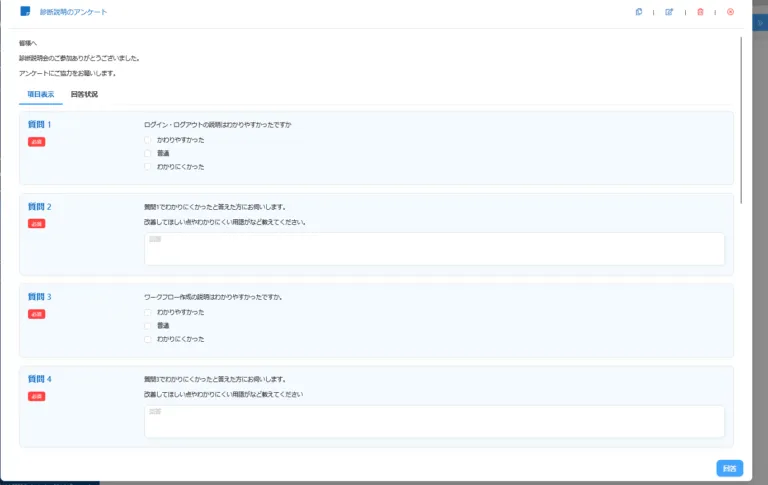
アンケート
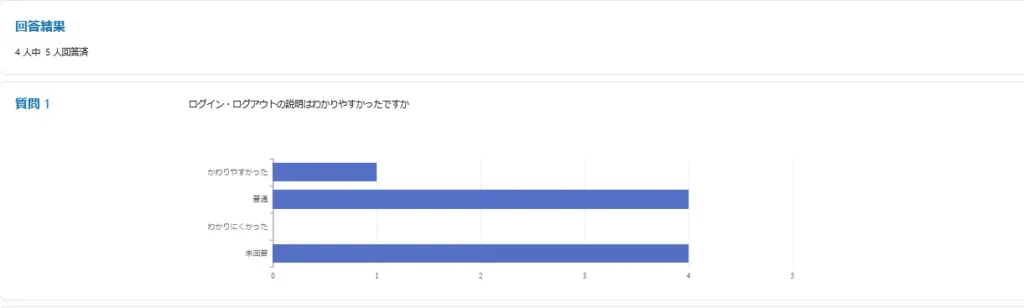
アンケートの作成、実施、集計が簡単にできます。データはCSVファイルでダウンロードできます。
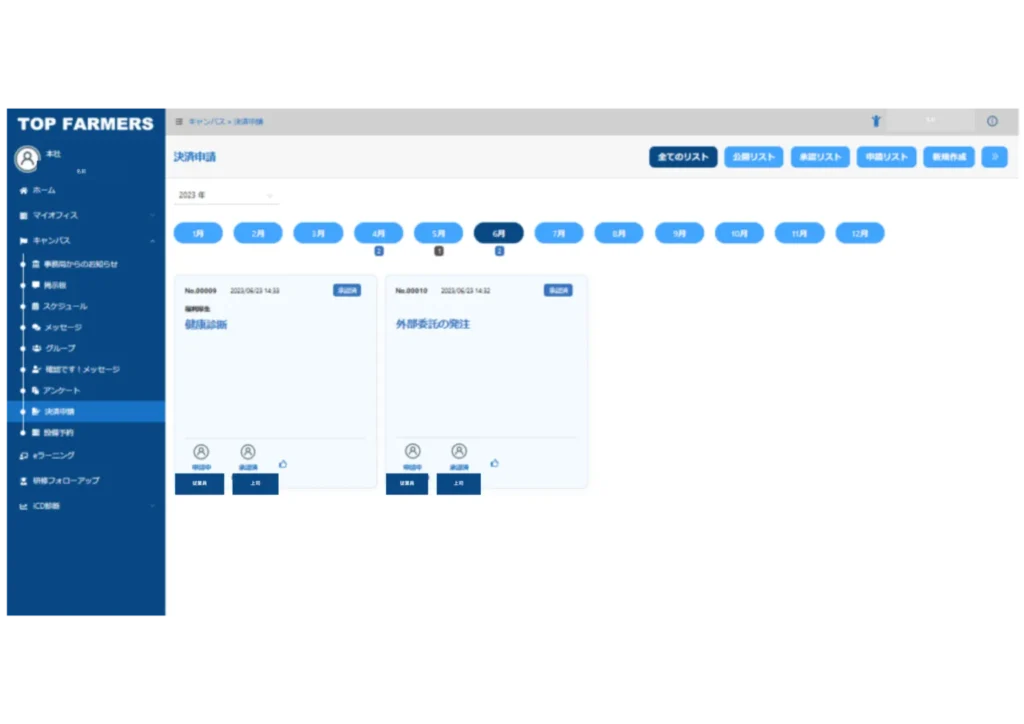
決済申請
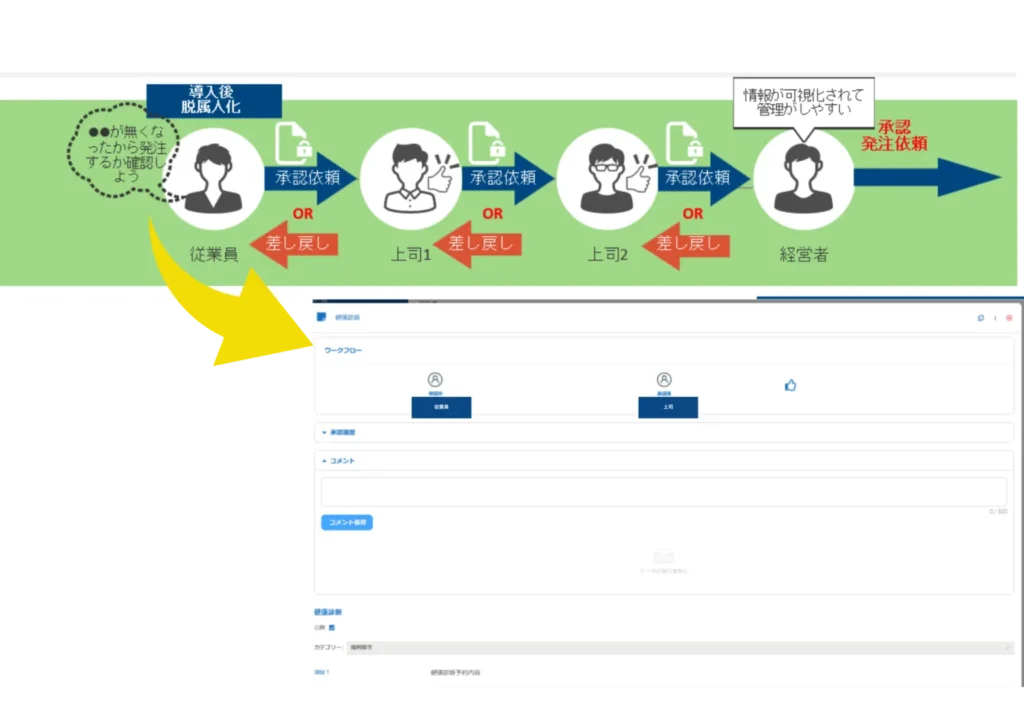
決済申請は企業様の活動で様々なパターンで活用ができます。トップリバーでの実用例は、購入修理にかかわる見積もり・領収書の申請、社内イベントの予算申請などを担当者→部署上長→経理→社長で運用をしております。見積もり・領収書・書類などの紛失防止にも役立てています。
ワークフロー
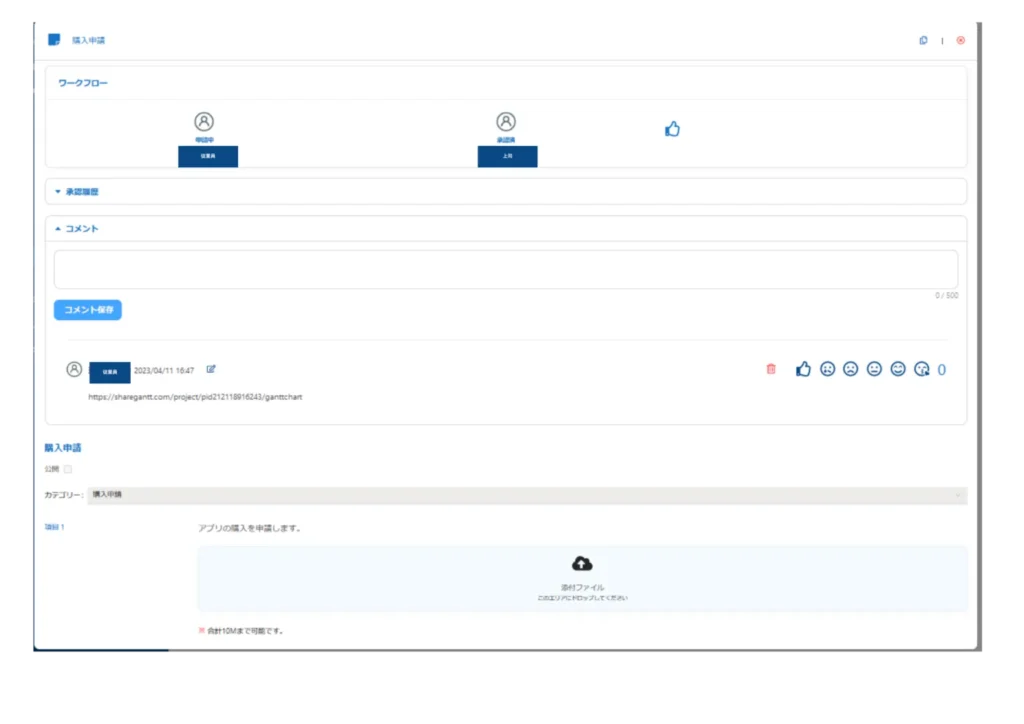
上記図のようにワークフローをあらかじめ設定することによって、承認のルートが明確化されます。ワークフローは直列承認と並列承認の2種類があり、申請の内容や企業様のルールにあわせて複数人設定することができます。iCD診断の申請もこちらのワークフロー図をもちいて申請・承認作業を行います。
設備予約
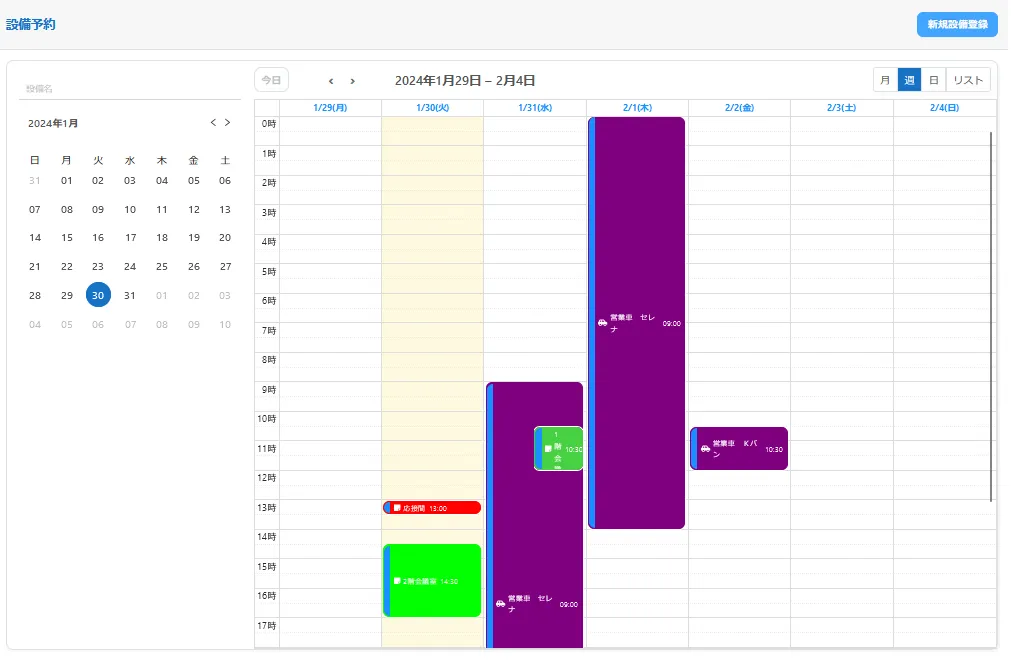
企業様の形態に合わせた設備予約が活用できます。事前に、会議室・社用車など共用するものの登録を色ごとに仕分けして登録することで、だれが何時から何を使用するのかが視覚で把握でき、ダブルブッキング予防にもなります。キャンパスの機能は、運用のルールを決めることが大事です。導入時に、運用方法の事例を紹介しながらサポートさせていただきます。
e-ラーニング
個々のビジネススキル学習に対応した「e-ラーニング」機能
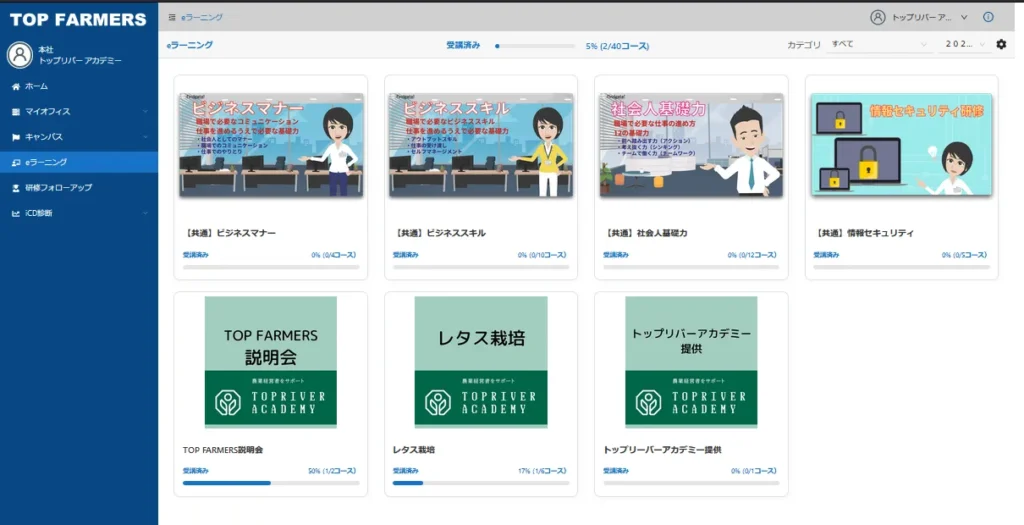
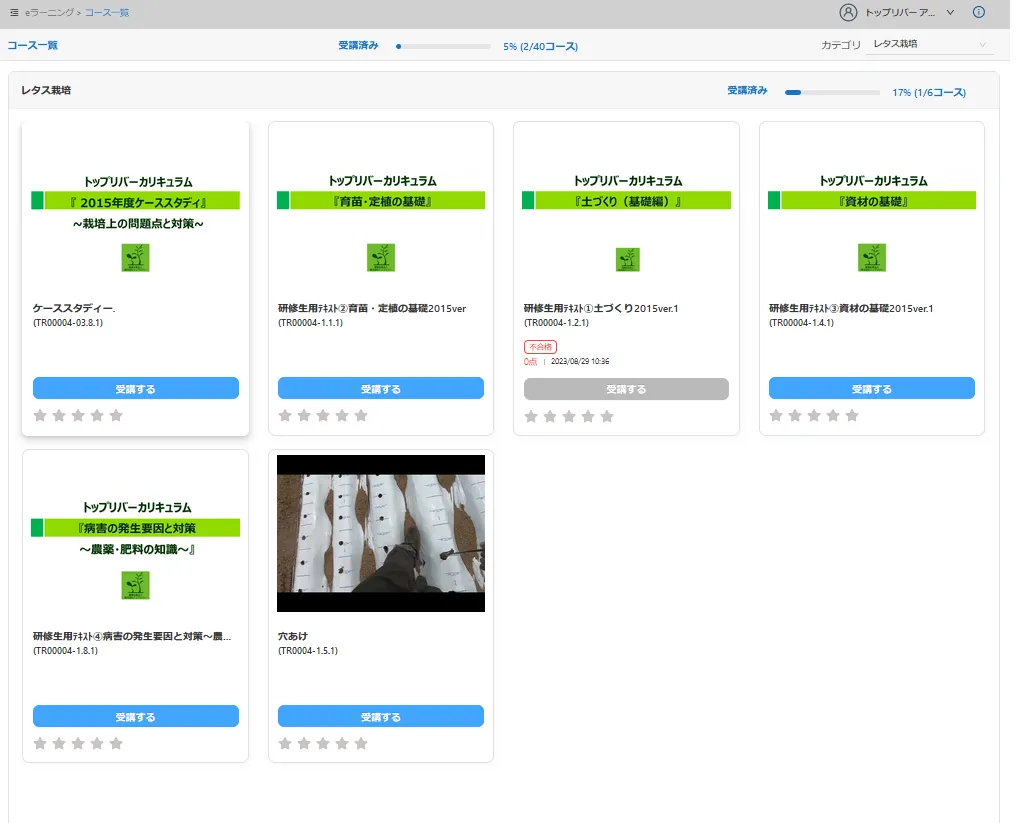
カテゴリごとに表示されるe-ラーニングを受講することで、知識の習得ができます。共通カテゴリー内付属のe-ラーニングを受講してビジネススキルのレベルアップがすぐにできます。
共通
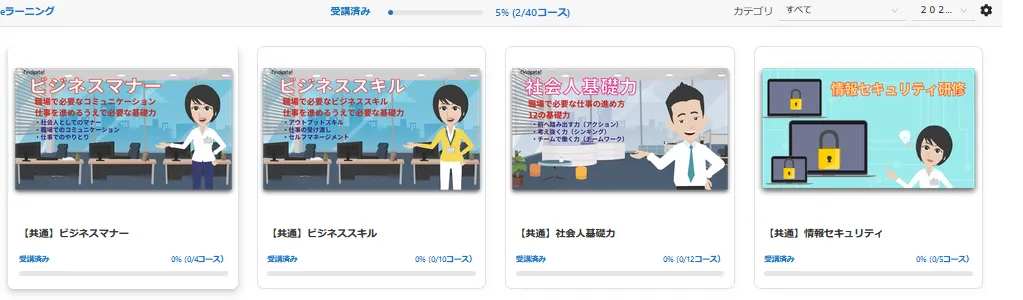
ビジネスマナー、ビジネススキル・社会人基礎力・情報セキュリティはあらかじめe-ラーニングにセットされています。e-ラーニングで自身のスキルアップやブラッシュアップのためにすぐに学習を開始できます。オリジナルのカテゴリーをつくり、e-ラーニングを簡単に登録できます。

オリジナルe-ラーニングコンテンツ
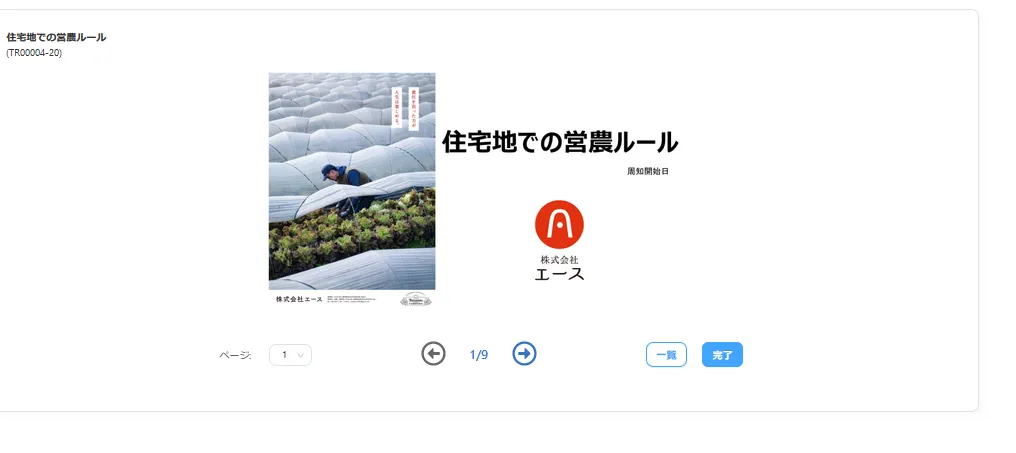
e-ラーニングコンテンツはPDF・動画・YouTubu いずれかでアップロードができます。既存の資料などを使いながら、e-ラーニングのコンテンツを増やしやすくなっています。コンテンツごとに任意で小テストを作ることができます。自身の学びの現状把握にもつながります。
有料サポートにてコンテンツ作りのお手伝いをさせていただきます。(有料サポートは別途ご相談ください)
研修フォローアップ
必要な研修を必要なだけ受講「研修フォローアップ」機能
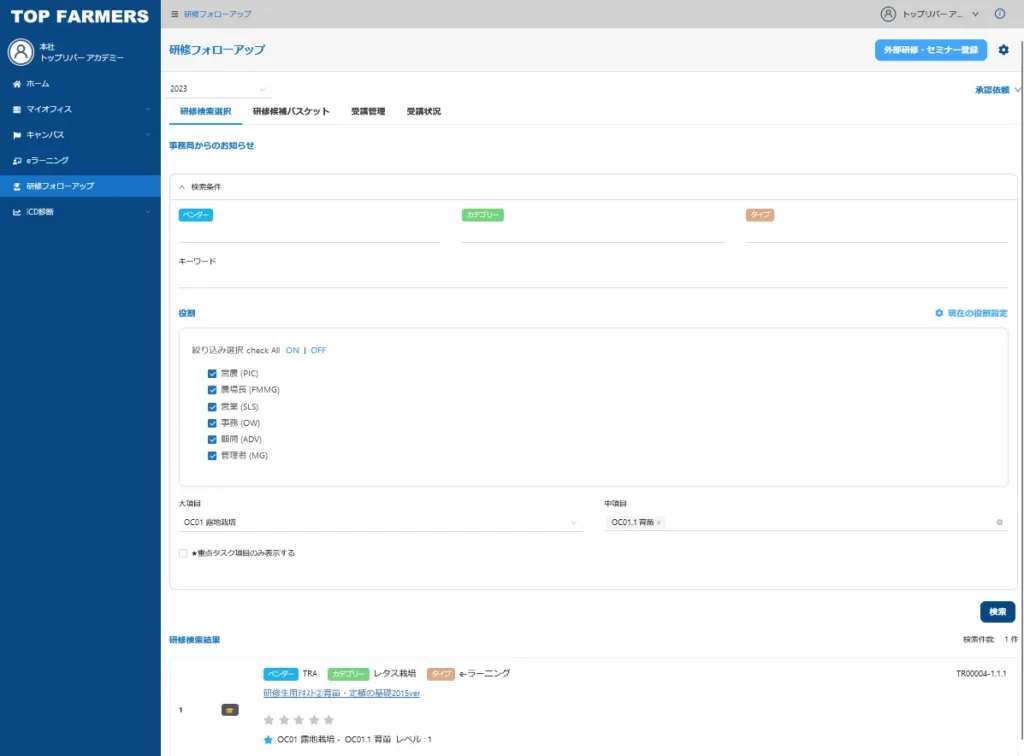
役割・タスクに紐づいた研修を検索し受講ができます。タスクにひもづいている為、診断でレベルゼロ (経験もちしきもない)から受講をすることによりレベル1(経験はないが知識はある)とステップアップできます。
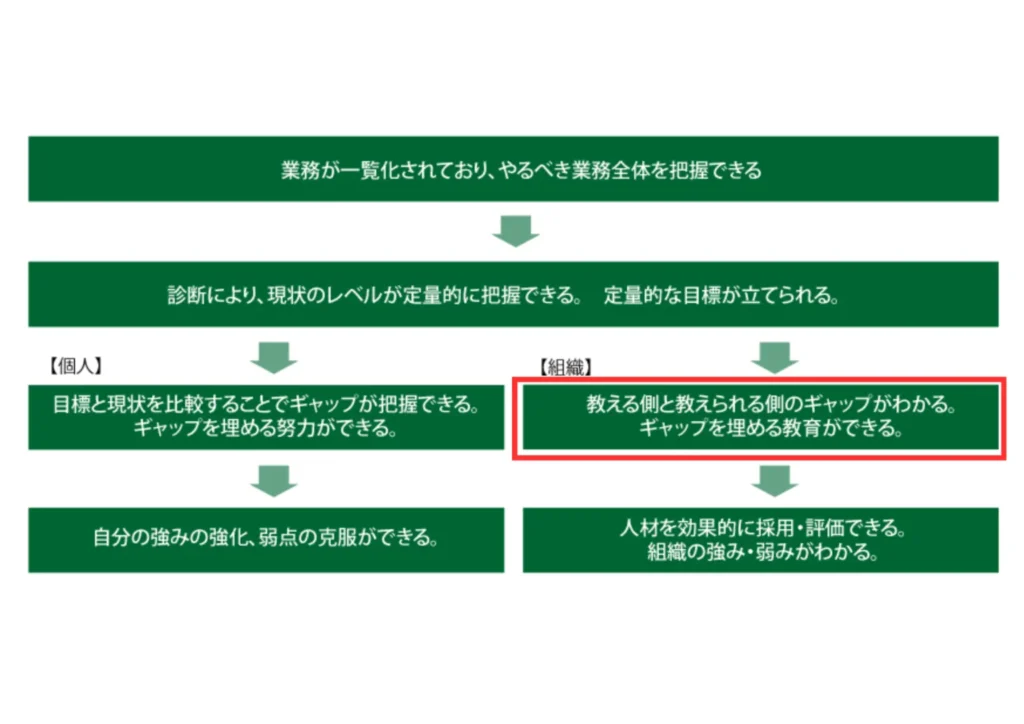
管理者もユーザの受講管理ができ、教える側と教えられる側のギャップがわかる。ギャップを埋める教育を効率よく行えます。
受講管理・研修選択
タスクにひもづいた研修の受講管理ができます。
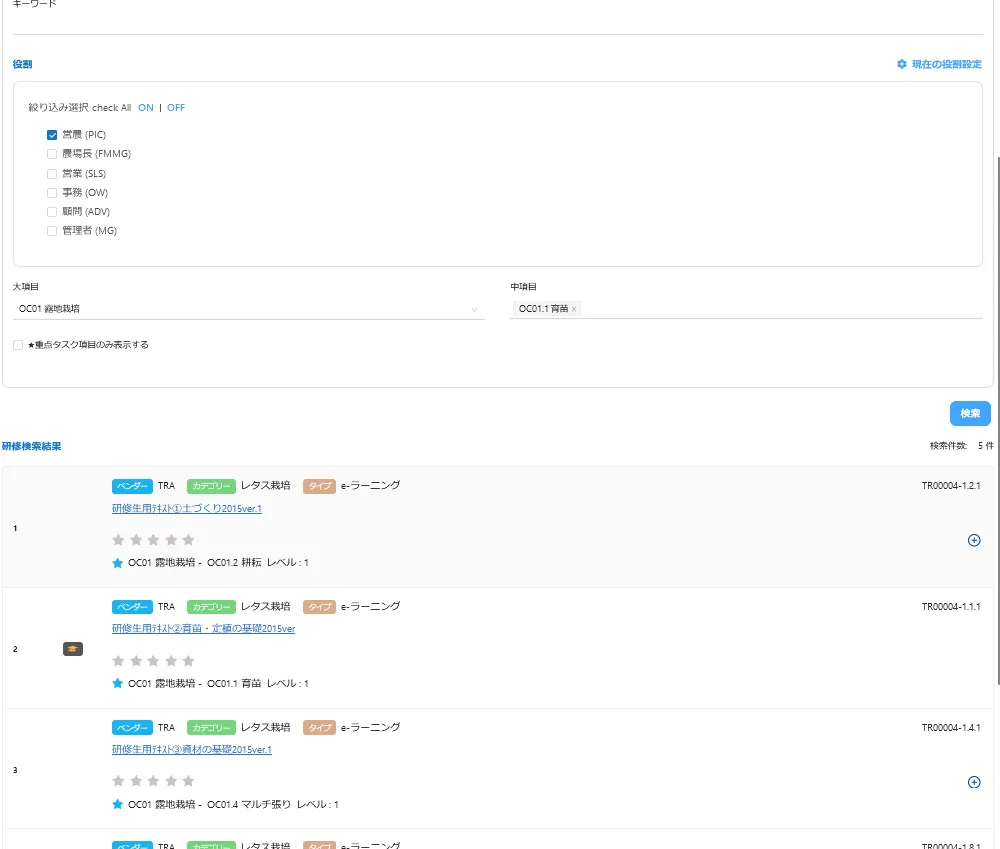
タスクにひもづいている為、診断でレベルゼロ (経験もちしきもない)から受講をすることによりレベル1(経験はないが知識はある)とステップアップできます。
ギャップを埋める教育
下記の図のようにギャップを埋めることができます。研修フォローアップは教える側と教えられる側のギャップがわかり、埋める教育に活用ができます。
iCD診断
組織や個人の状況をデータ化「iCD診断」機能
iCDタスクと役割(営農・農場長・営業・管理者など)にひもづいた診断を行います。この診断を行うことにとって、個人・組織共に現状の把握できます。診断結果も簡単にグラフ化やCSVファイルで出力もできます。
役割(営農・農場長・営業・管理者など)にひもづいた診断
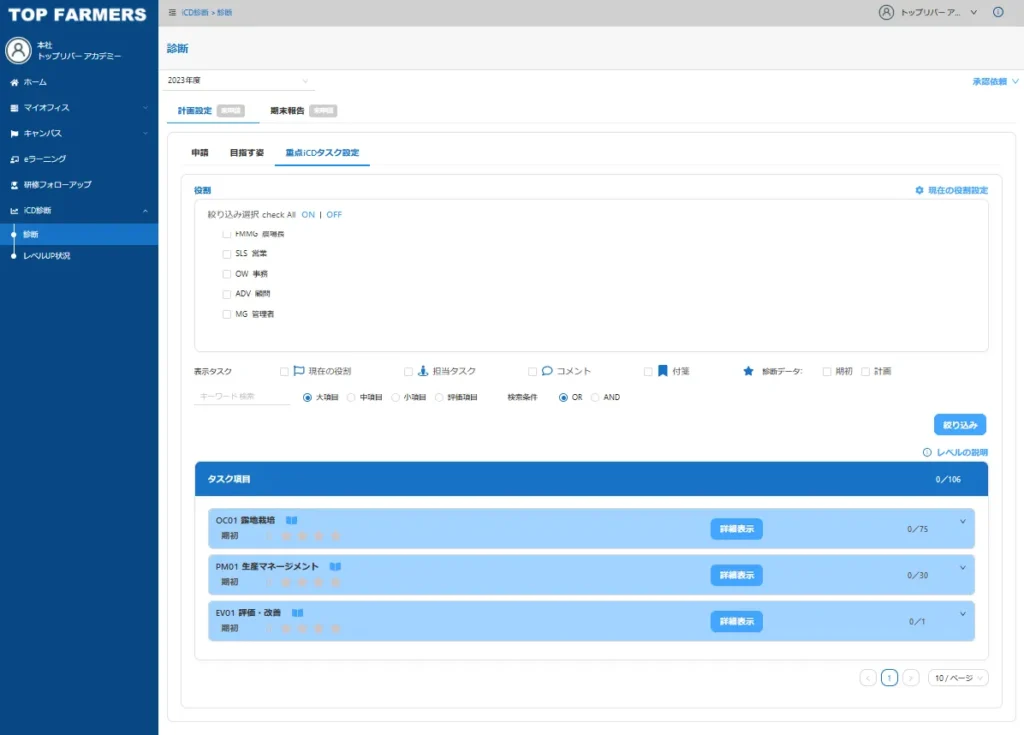
役割にチェックを入れるとひもづいたiCDタスクが表示されます、自分のレベルの星をクリックして診断を行っていきます。この診断を行うことによって現状の把握をすることができます。診断のレベルの内容は企業様ごとに設定ができます。
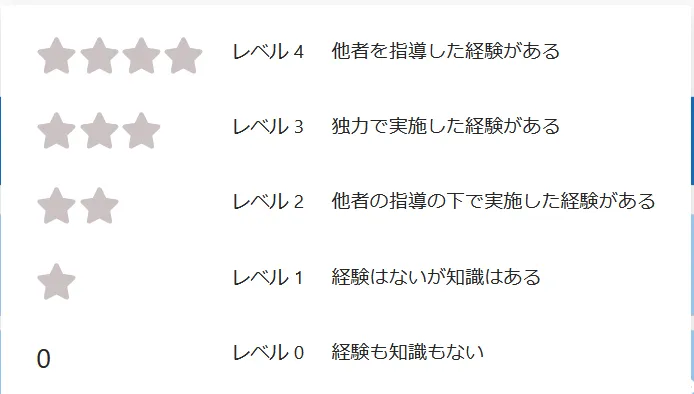
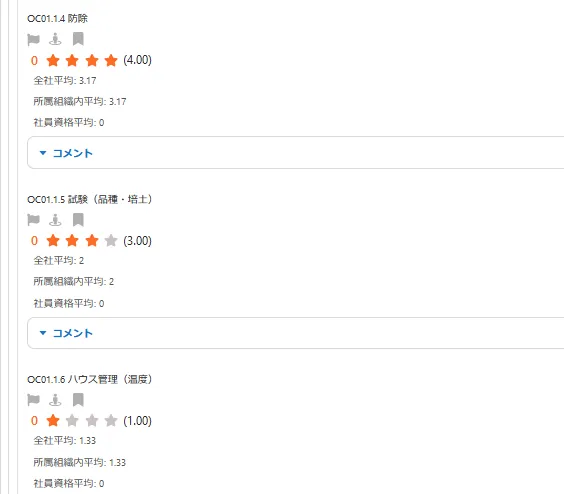
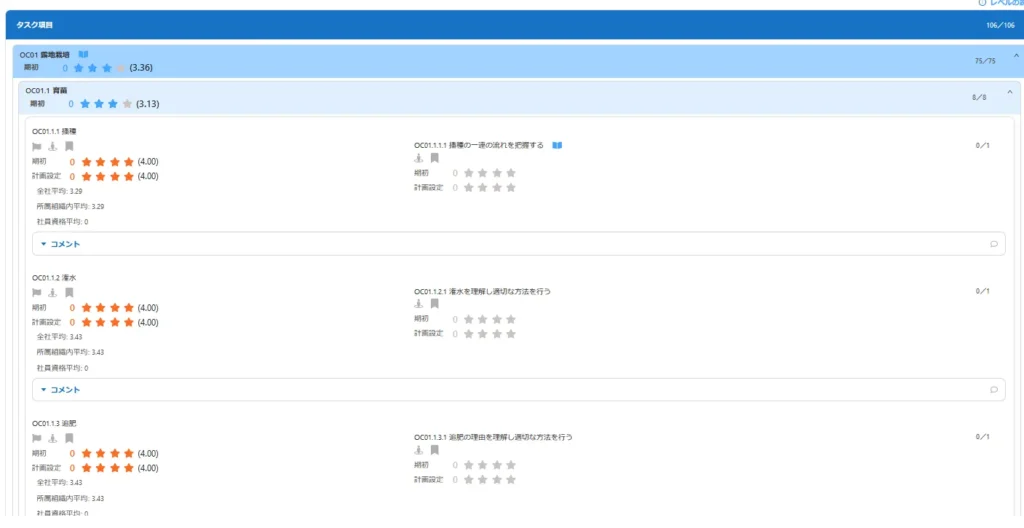
レベルに☆印をチェックすると診断レベルの星に色が付きます。
申請
申請時にコメントの入力・保存ができ、パーソナルカルテとして利用できます。実際に面談のコメントをここに保存し活用されている企業様もおります。
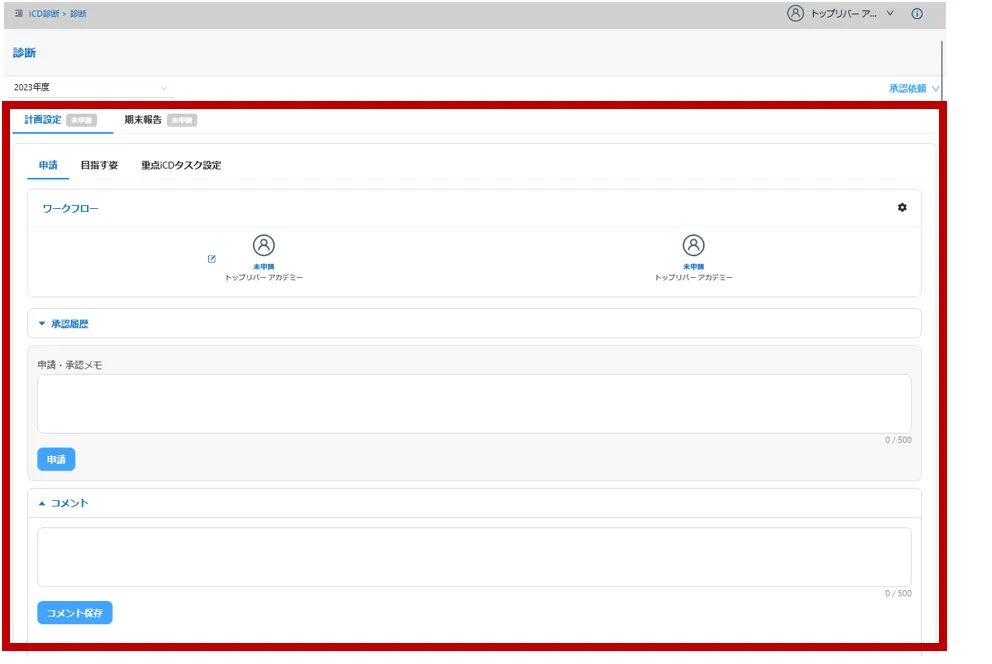
レベルUP状況から簡単に自分の診断結果をレビュー
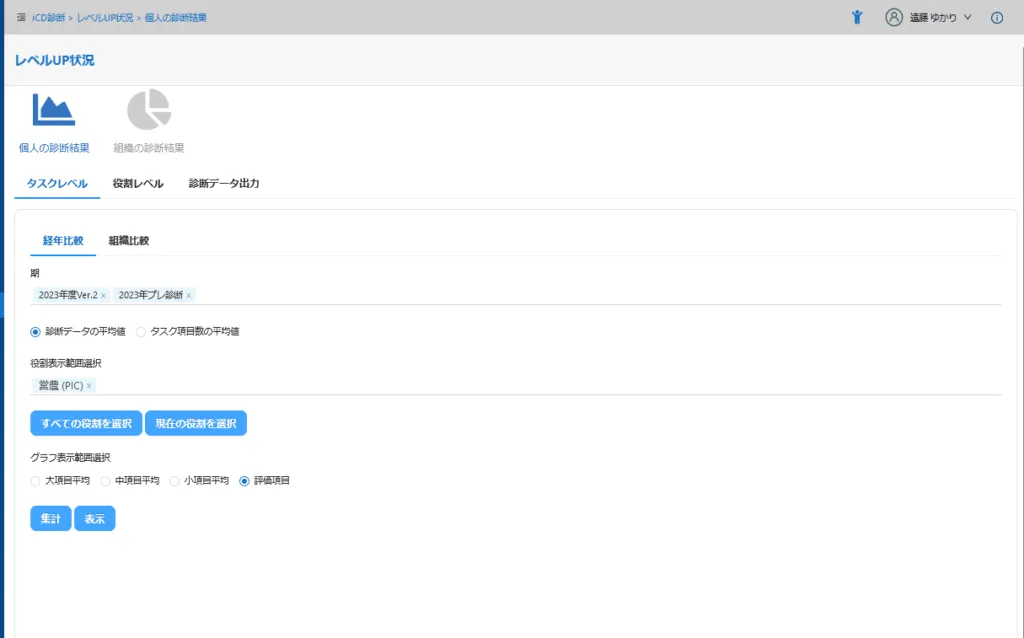
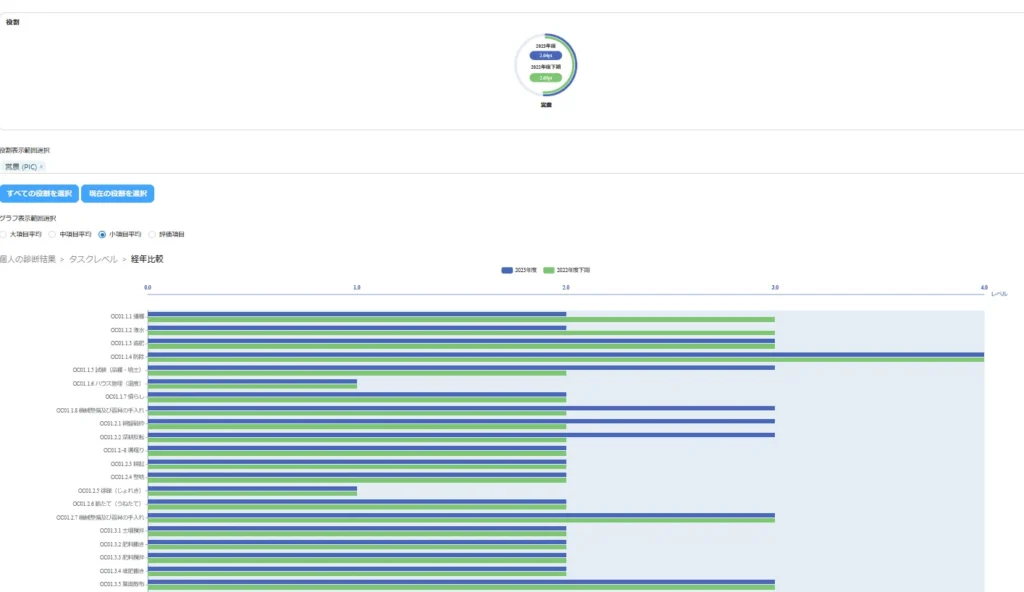
管理者は組織診断結果も確認できます
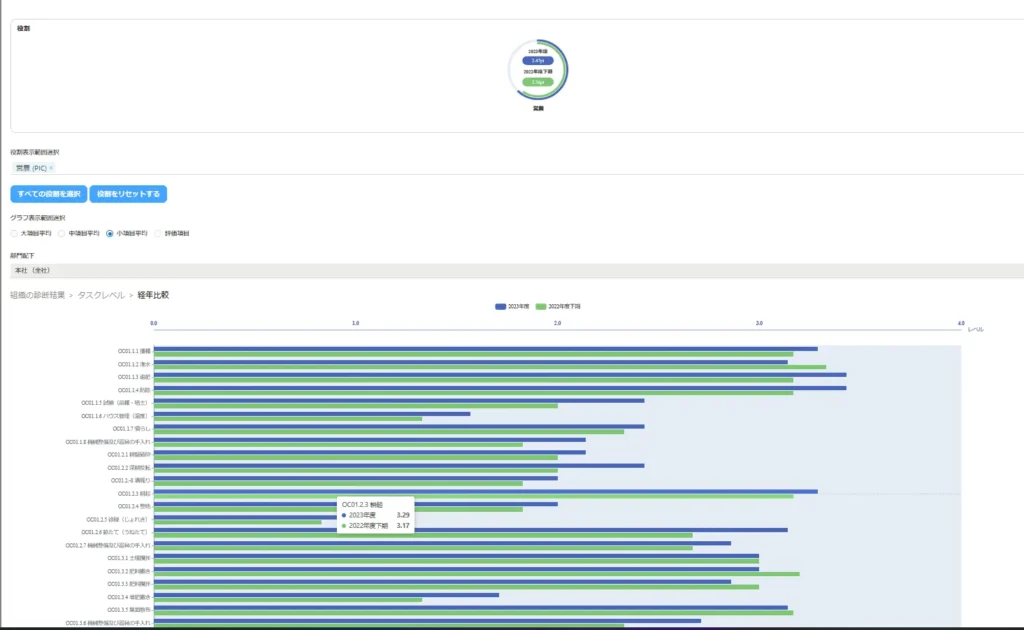
iCD診断・承認作業後、組織のレベルを経年比較などで可視化でます。
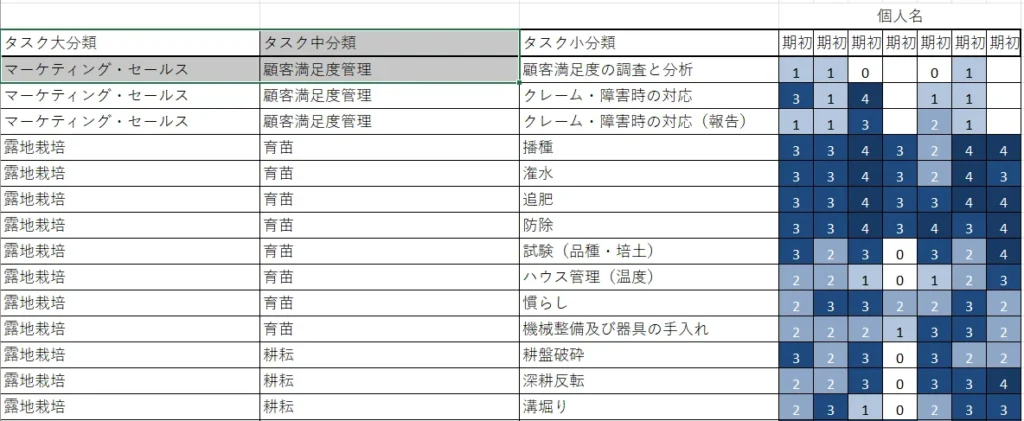
またデータをヒートマップとしてダウンロードすることができ、組織の強み・弱みを視覚的にとらえることができます。CSV出力でデータの加工もできます。